Priimame instrumentų pervedimus iš „Morgan Stanley“ platformos „Shareworks“ (anksčiau „Solium“) Atkreipkite dėmesį, kad toliau aprašytas procesas yra tikslus paskelbimo metu – nors stengiamės nuolat atnaujinti šį vadovą, tikslūs veiksmai gali skirtis.
Pirmiausia įsitikinkite, kad mūsų programėlėje pateikėte pervedimo užklausą, kad galėtume priimti Jūsų turimas pozicijas.
1. Prisijungimas prie Shareworks platformos
Prisijunkite prie Shareworks portalo naudodami savo naudotojo vardą, paskyros numerį arba el. pašto adresą.
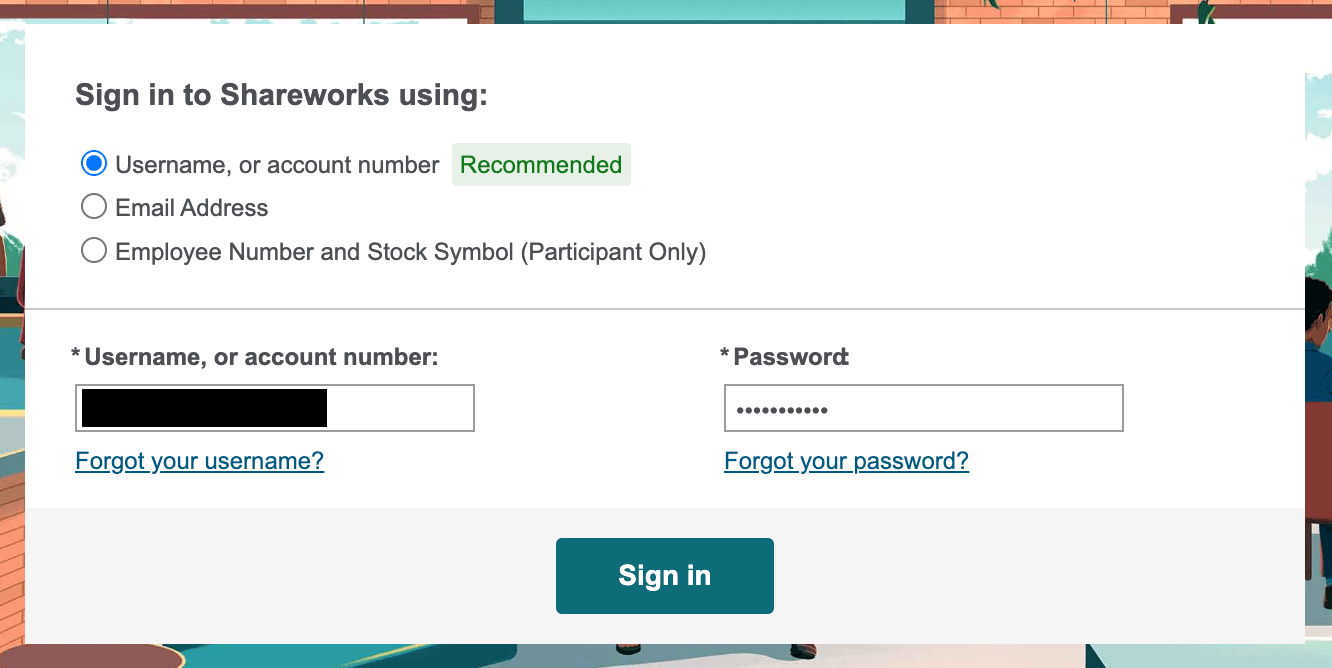 Prisijungimas prie Shareworks portalo
2. Pasirinkti „Exercise“
Jūsų Shareworks portalas gali atrodyti kitaip, atsižvelgiant į turimą instrumentą
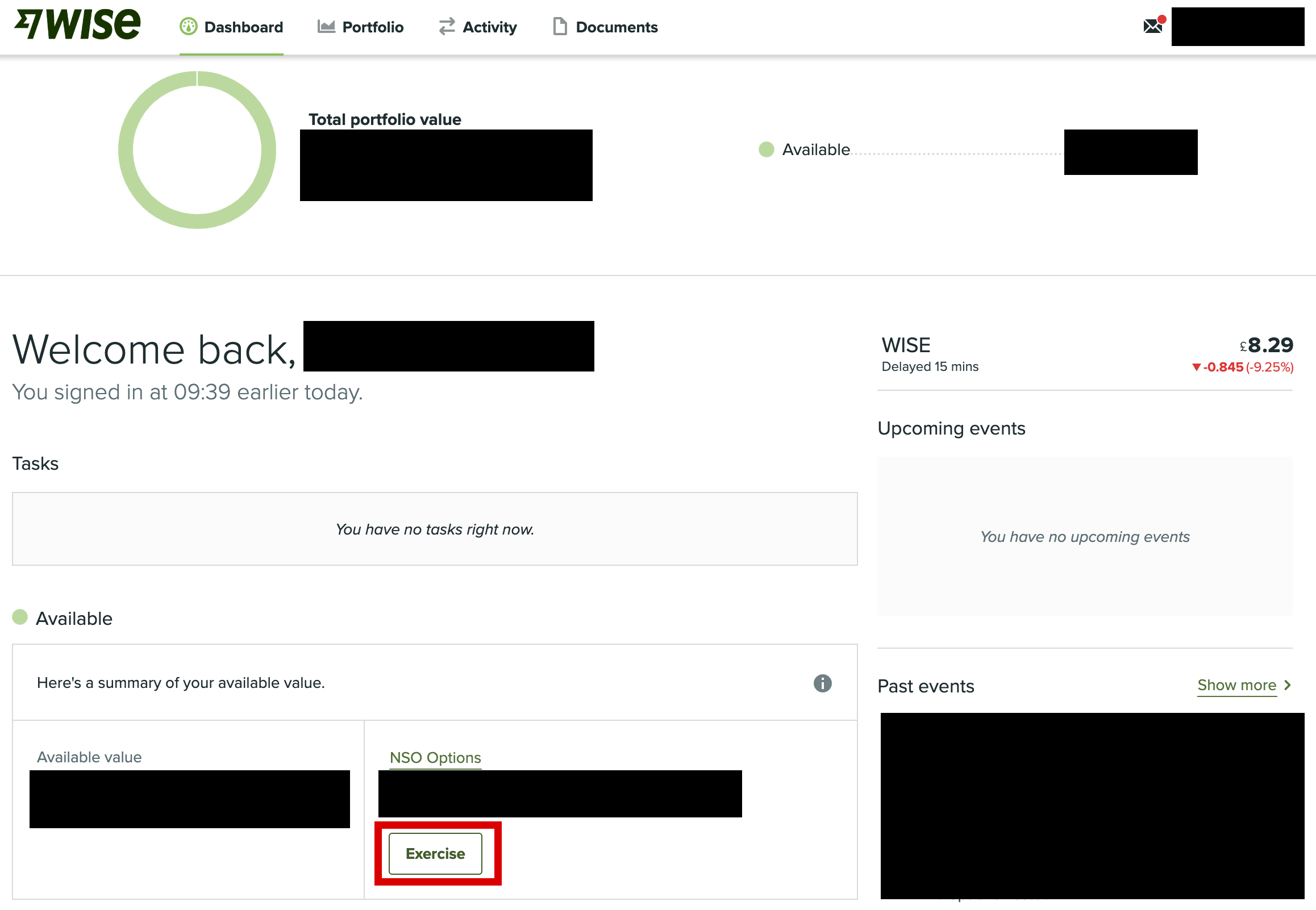
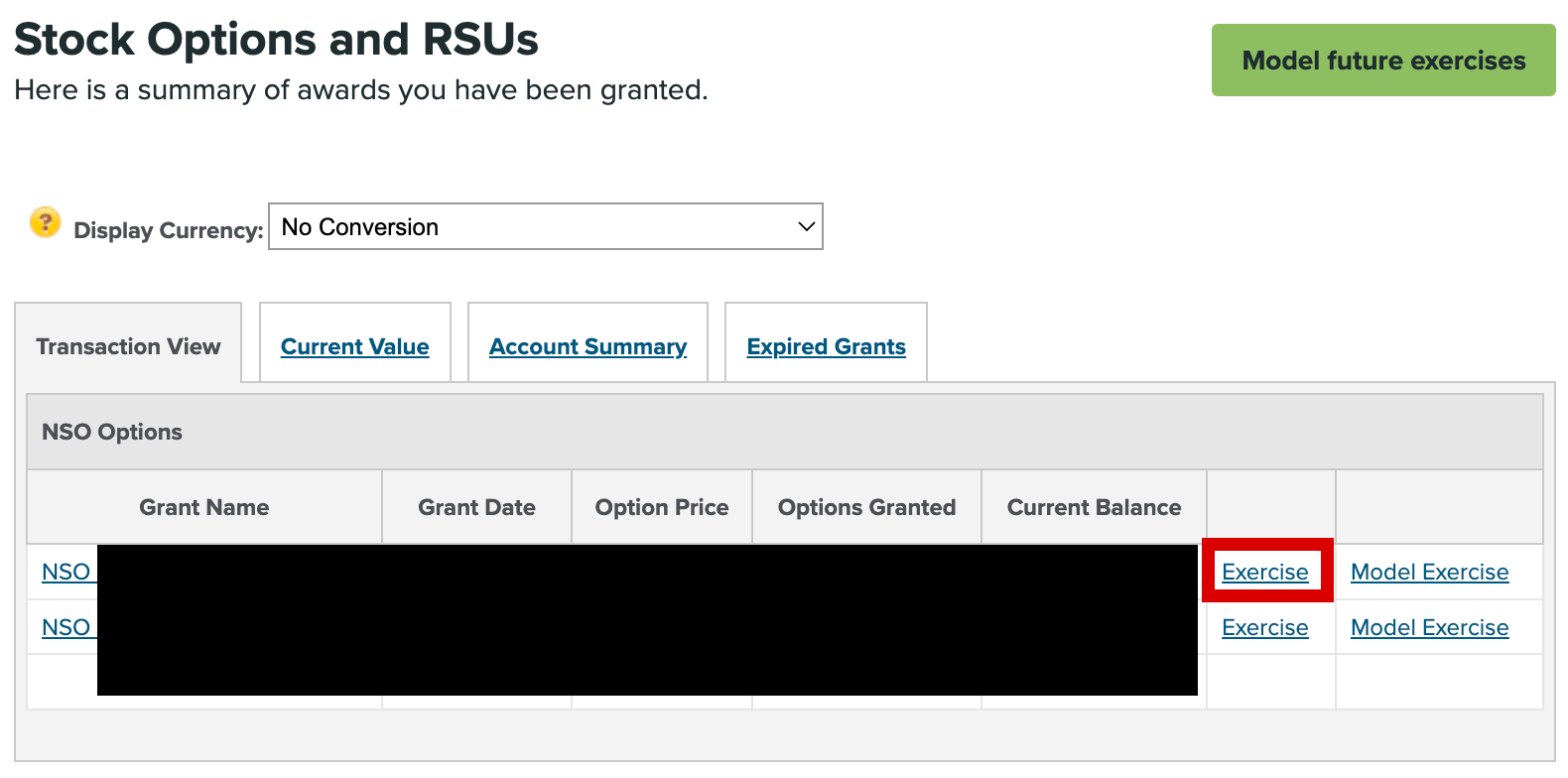
3. Raskite suteiktų akcijų įrašą ir dar kartą spauskite „Exercise“
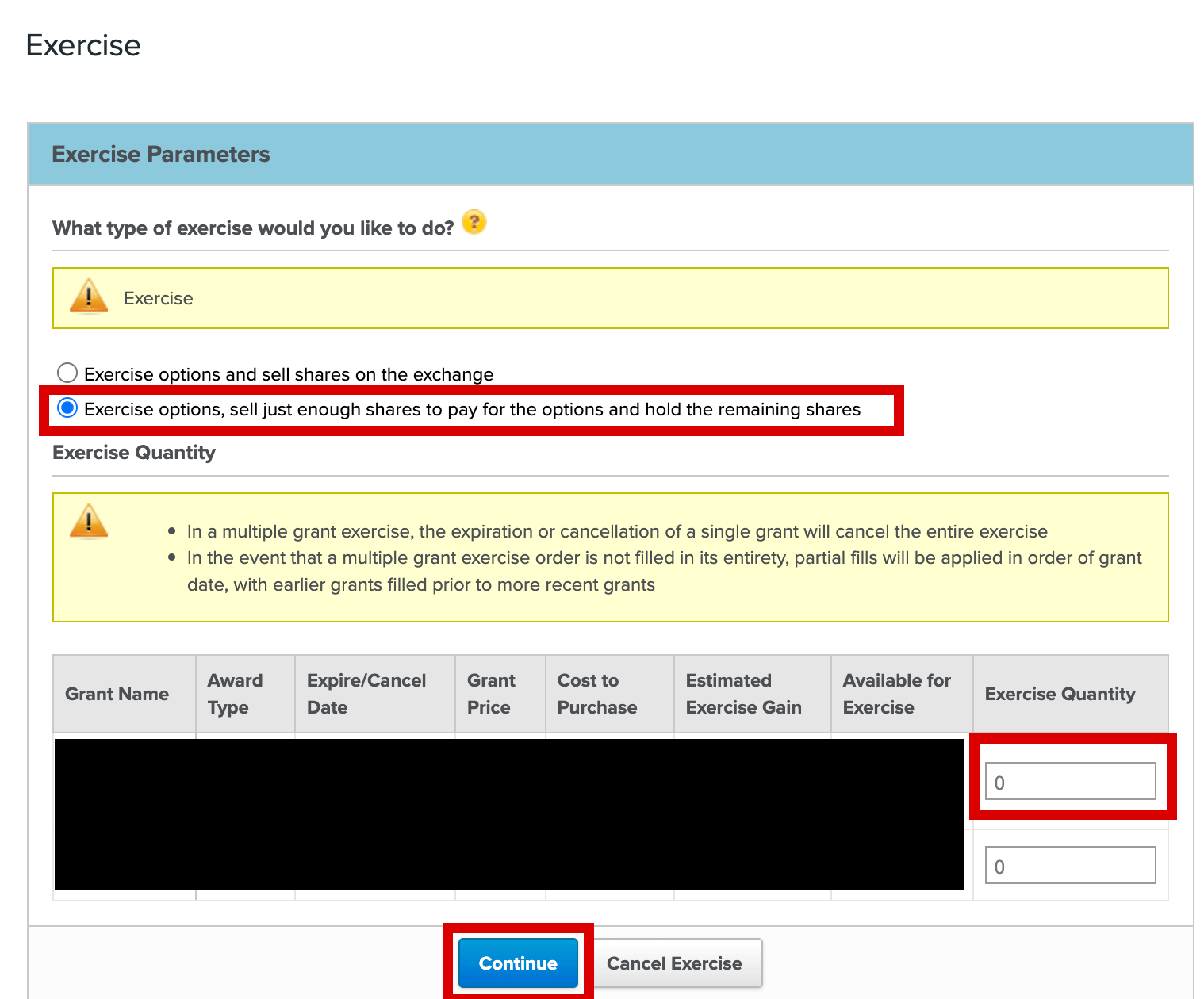
4. Įvesti realizavimo parametrus
Pasirinkite šias parinktis:
- Pasirinkite „Pasinaudoti pasirinkimo sandoriais, parduoti tik tiek akcijų, kiek reikia pasirinkimo sandoriams apmokėti, ir laikyti likusias akcijas“
- Lauke „Kiekis“ įveskite norimų perkelti akcijų skaičių
- Paspausti „Tęsti“
5. Įvesti pristatymo nurodymus
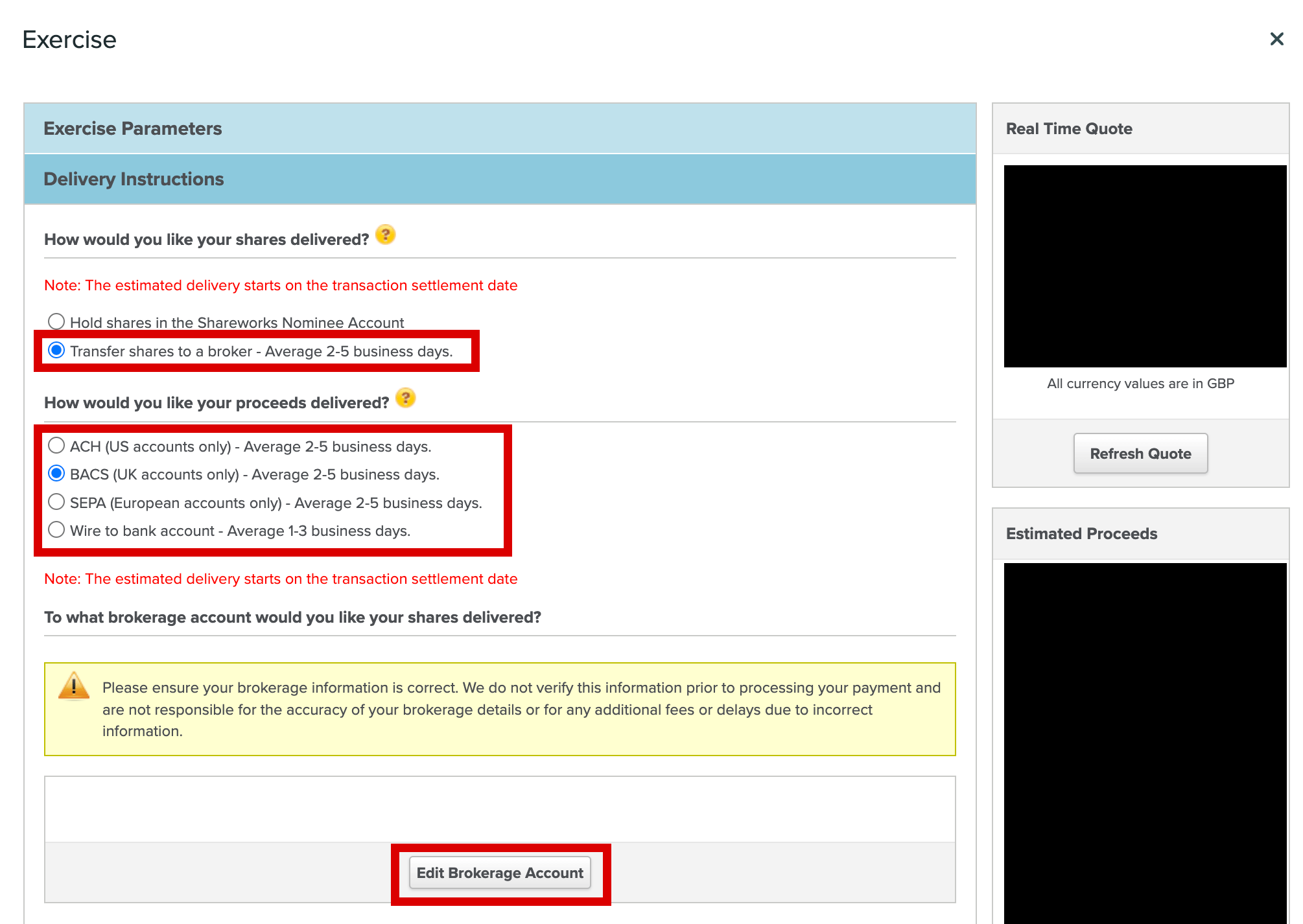
- Kaip norite gauti akcijas? Pasirinkite „Akcijų pervedimas brokeriui“
- Kaip norite gauti savo pajamas? Čia Shareworks prašo pridėti banko sąskaitą, nes kartais lieka nedidelė pinigų suma, kurią jie perves į šią sąskaitą Galite įvesti bet kurios asmeninės banko sąskaitos duomenis.
- Į kurią brokerio sąskaitą norite gauti savo akcijas? Spustelėkite „Redaguoti brokerio sąskaitą“ ir atlikite 6 veiksmą.
6. Iššokančiajame lange „Redaguoti tarpininkavimo sąskaitą“
- Kliringo kodas / DTC numeris: įvesti „AIUAL“
- Tarpuskaitos kodo tipas: pasirinkti „CREST - UK“
- Tarpuskaitos kodo pastaba: palikti tuščią
- Brokerio įmonė: įvesti „Lightyear“
- Paskyros numeris: įveskite el. pašto adresą, susietą su Jūsų Lightyear paskyra
- Paskyros valiuta: pasirinkite „British Pounds Sterling“. Jūsų Lightyear paskyra palaiko kelias valiutas – pasirinkę „British Pounds Sterling“ išvengsite netikėtų mokesčių
- Kontaktinio asmens vardas: įveskite: „Transfers Team“
- Telefono numeris: palikite tuščią
- Fakso numeris: palikite tuščią
- El. pašto adresas: įveskite „transfers@lightyear.com“
- Įmonės adresas: šiame žingsnyje nieko pildyti neturėtų reikėti, bet jei Shareworks vis dėlto prašo, įveskite šią informaciją: Gatvės adresas: 256-260 Old Street, Korpusas, patalpų numeris ir pan.: Lightyear UK Ltd, Miestas: Londonas, Valstija / provincija: (palikti tuščią), Pašto kodas: EC1V 9DD, Šalis: Jungtinė Karalystė
- Spustelėkite Išsaugoti: jei įjungta dviejų veiksnių autentifikacija, reikės įvesti vienkartinį slaptažodį
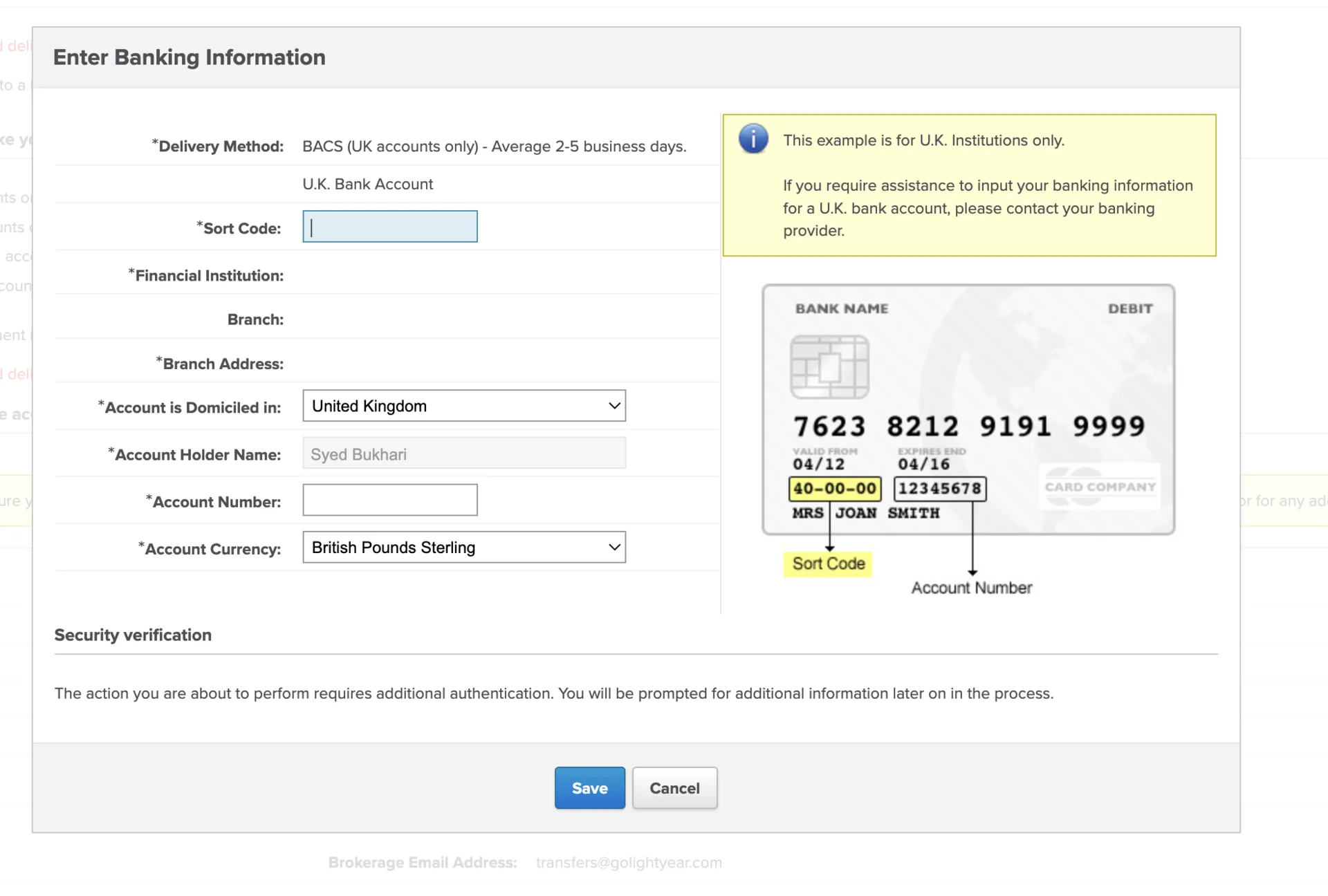
7. Ekrane „Enter Banking Information“
Slinkite žemyn, tada spustelėkite „Add/edit bank account“. Čia Shareworks prašo pridėti banko sąskaitą, nes kartais gali likti nedidelė pinigų suma, kurią jie perves į šią sąskaitą. Galite įvesti bet kurios asmeninės banko sąskaitos duomenis.
- Įveskite savo asmeninės banko sąskaitos duomenis
- Spustelėkite „Išsaugoti“. Jei įjungta dviejų veiksnių autentifikacija, turėsite įvesti vienkartinį slaptažodį
8. Įvesti pavedimo duomenis
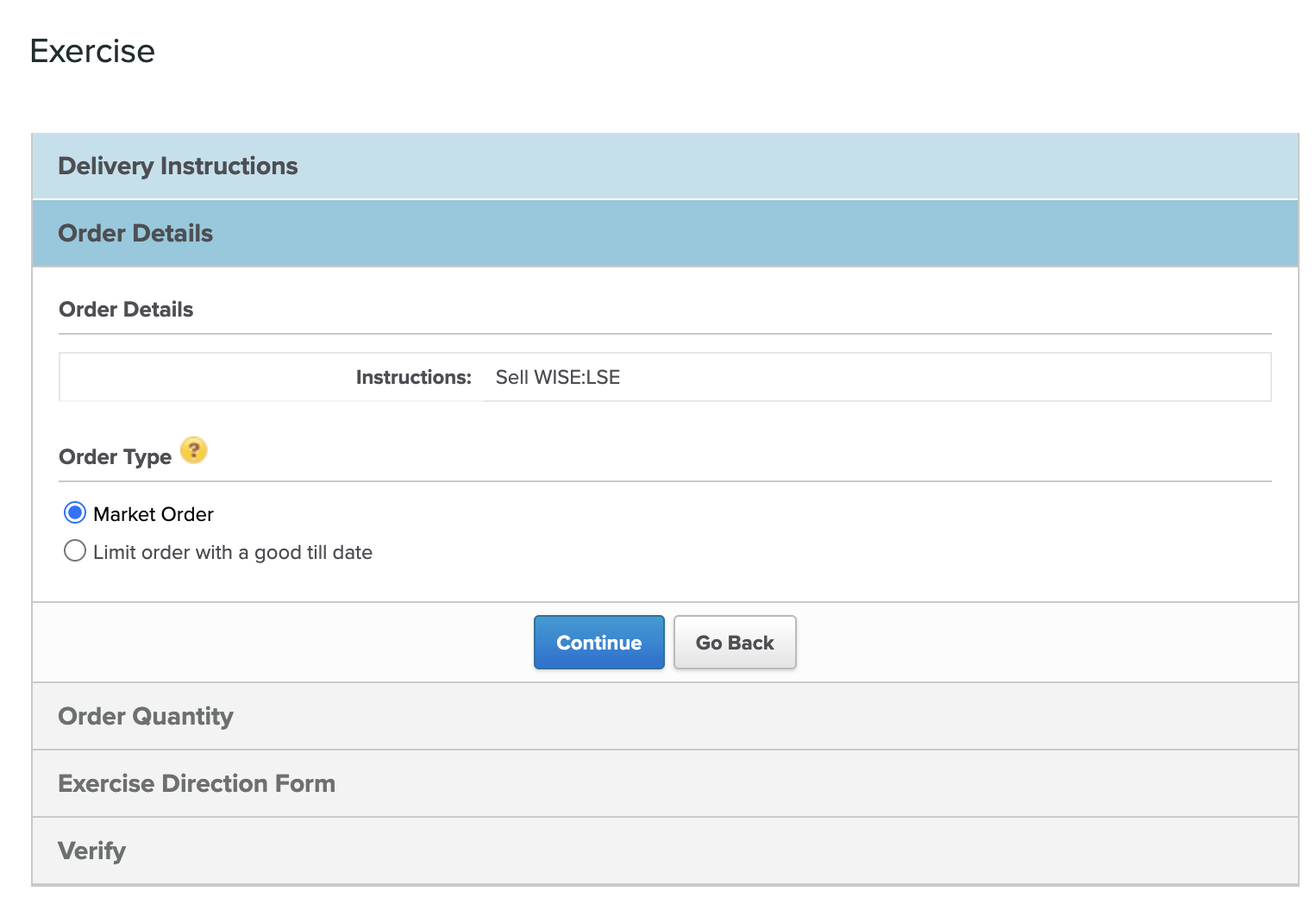
Pasirinkite „Rinkos pavedimas“, tada spauskite „Tęsti“.
9. Įvesti pavedimo kiekį
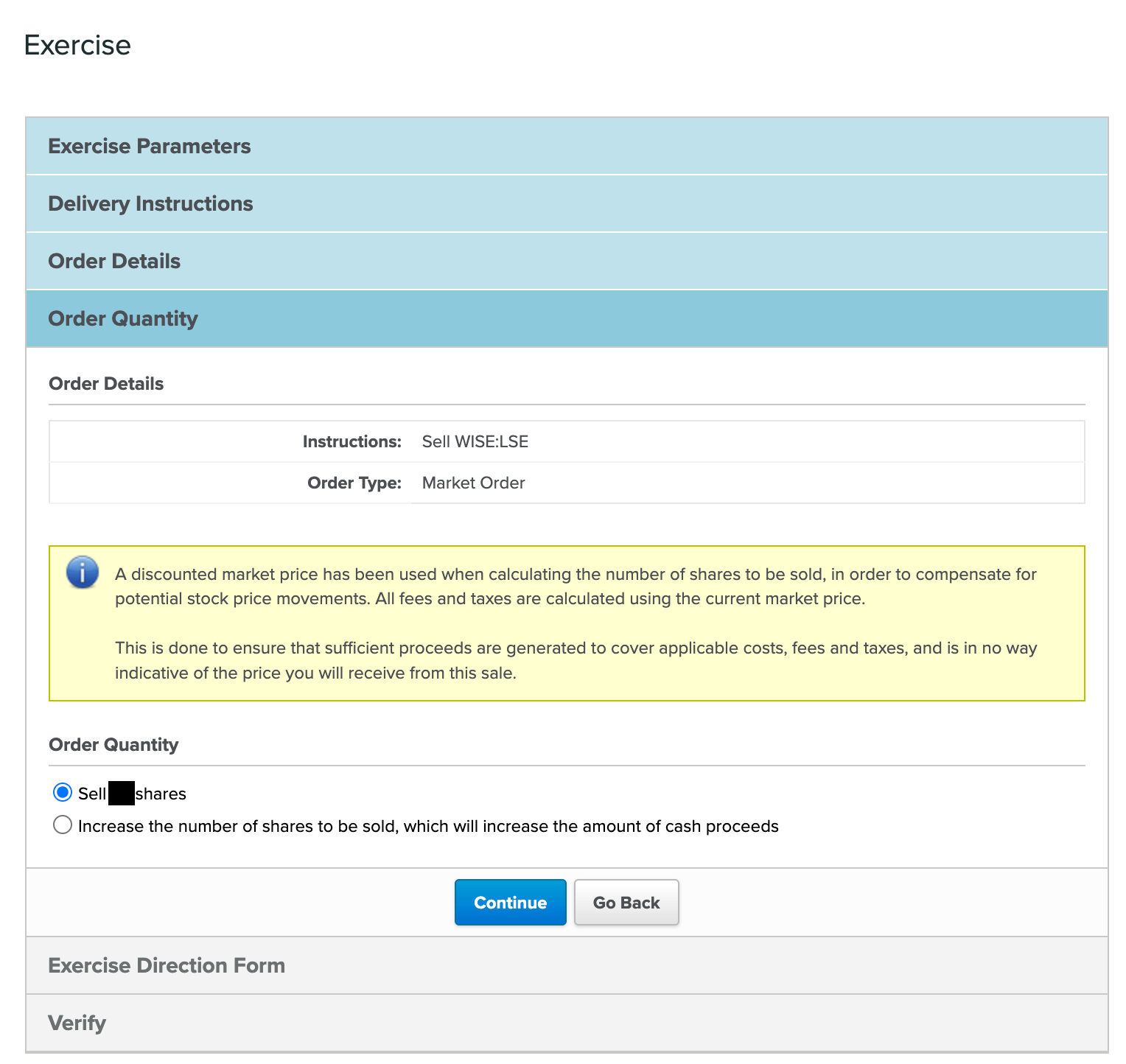
Santraukos skiltyje galite matyti, kad dalis akcijų parduodama įvairiems mokesčiams padengti. Be to, galite matyti, kad Sharesworks taiko 25 GBP brokerio komisinį mokestį ir 25 GBP akcijų pervedimo mokestį Tai įprasta
Patikrinus duomenis, galima spustelėti „Tęsti“
10. Opcionų realizavimo nurodymo forma
- Peržiūrėkite teisių įgyvendinimo nurodymo formą. Jei viskas teisinga, bakstelėkite „Priimti“.
- Galiausiai patvirtinimo ekrane peržiūrėkite visus iki šiol įvestus duomenis. Jei viskas atrodo taip, kaip turėtų, spauskite „Pateikti pasinaudojimo prašymą“.
Atsipalaiduokite – pervedimu iš Shareworks'o pasirūpinsime mes
Kai pateiksite formą, Shareworks'as suderins kitus veiksmus su mumis. Kai akcijų pervedimas bus baigtas, atsiųsime Jums šventinį programėlės pranešimą.
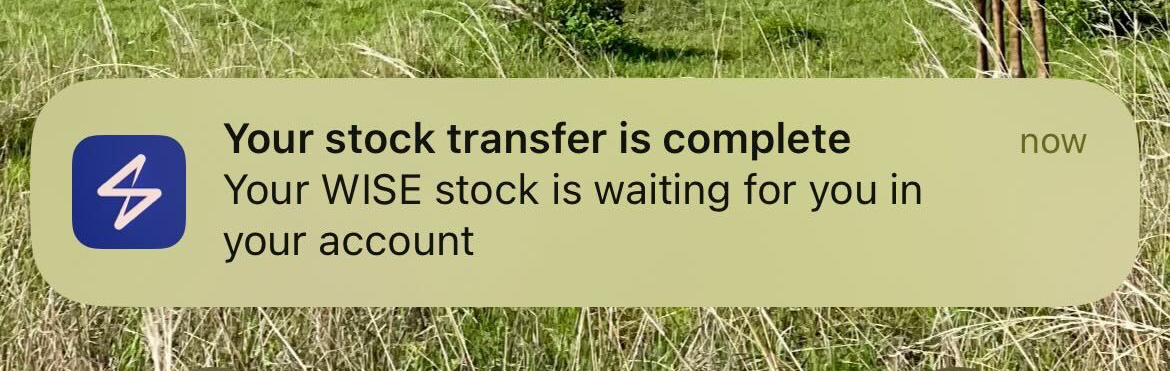
Jūsų akcijomis dabar galėsite prekiauti Lightyear programėlėje!
Jei atliekant veiksmus pagal šį vadovą kilo nesklandumų, praneškite mums toliau