Sprejemamo prenose finančnih instrumentov s platforme Shareworks družbe Morgan Stanley (prej Solium). Spodaj opisani postopek je pravilen ob objavi. Vodnik redno posodabljamo, vendar se lahko posamezni koraki razlikujejo.
Najprej v naši aplikaciji oddajte zahtevo za prenos, da lahko preverimo, ali lahko sprejmemo vaše naložbe.
1. Prijavite se v platformo Shareworks
Prijavite se v portal Shareworks z uporabniškim imenom, številko računa ali e-poštnim naslovom.
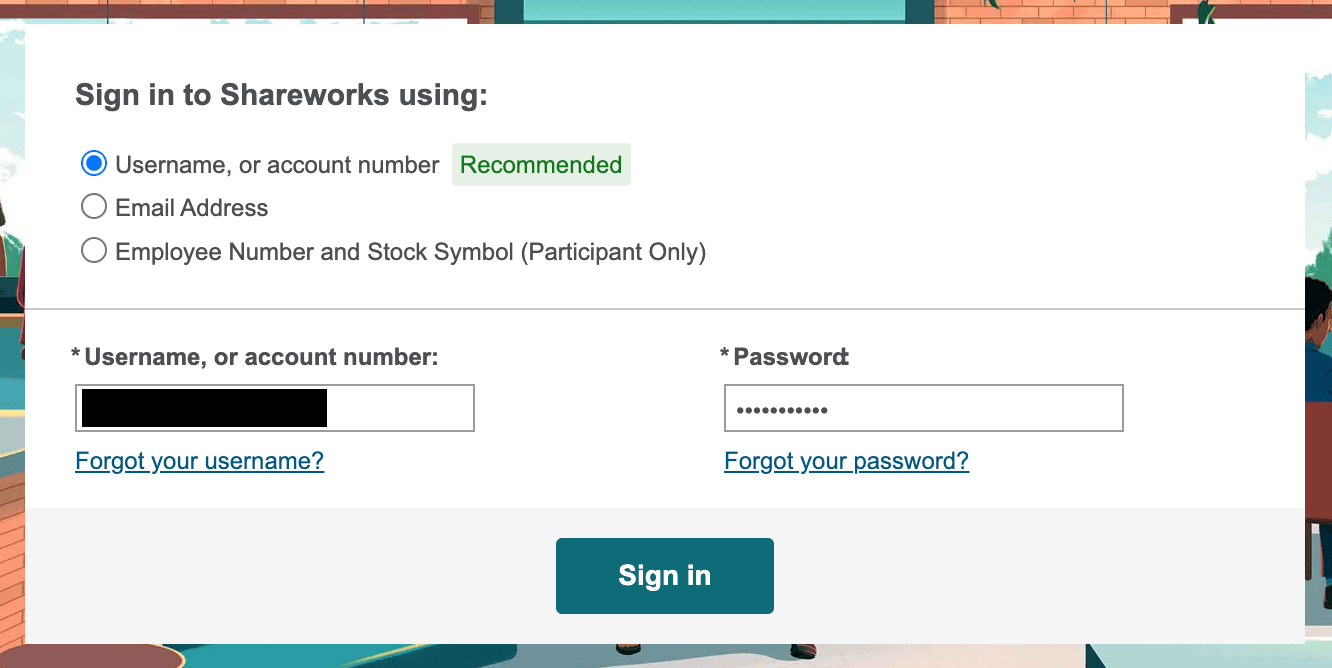 Prijava v portal Shareworks
2. Izberite »Exercise«
Videz portala Shareworks se lahko razlikuje glede na finančni instrument, ki ga imate.
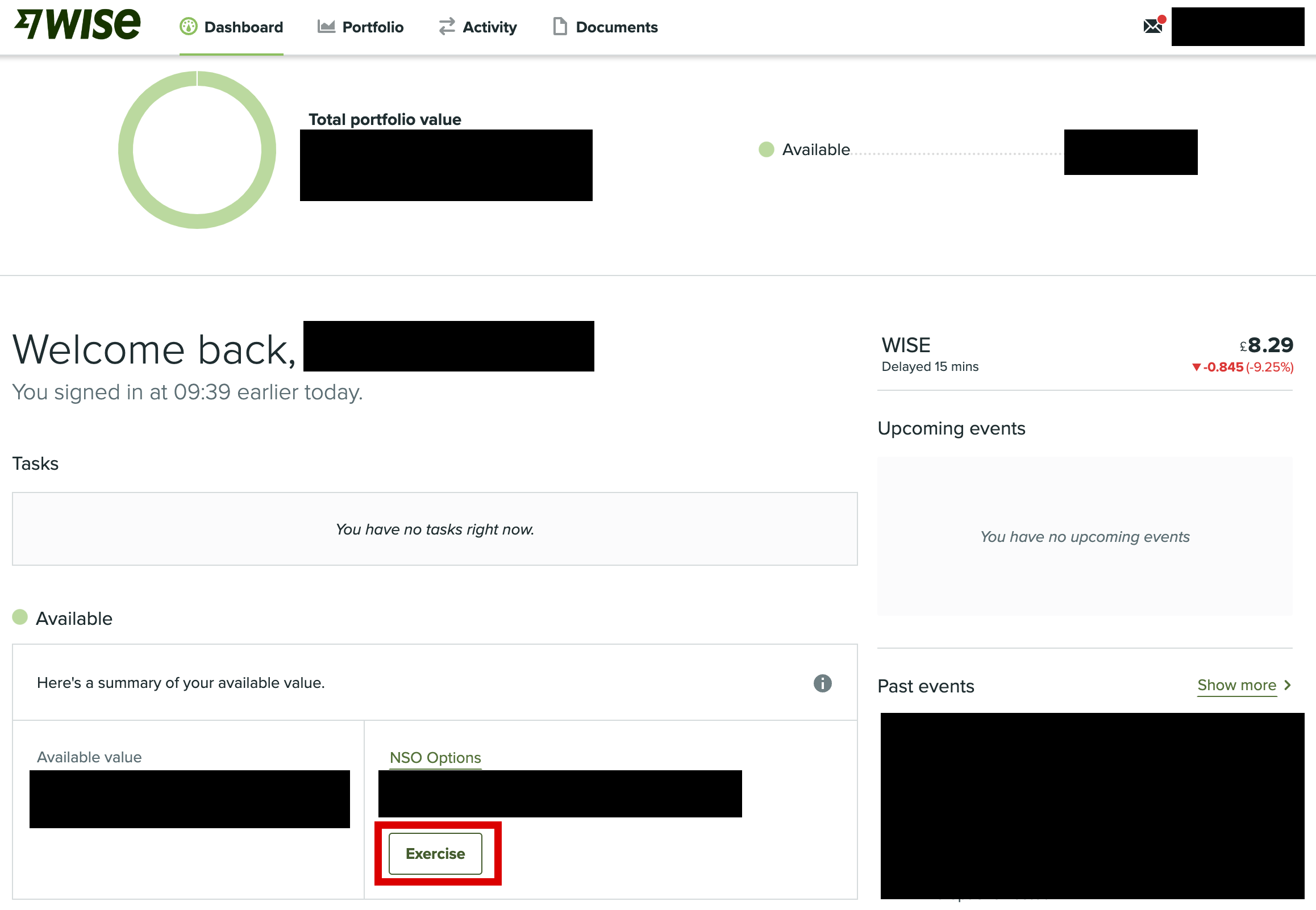
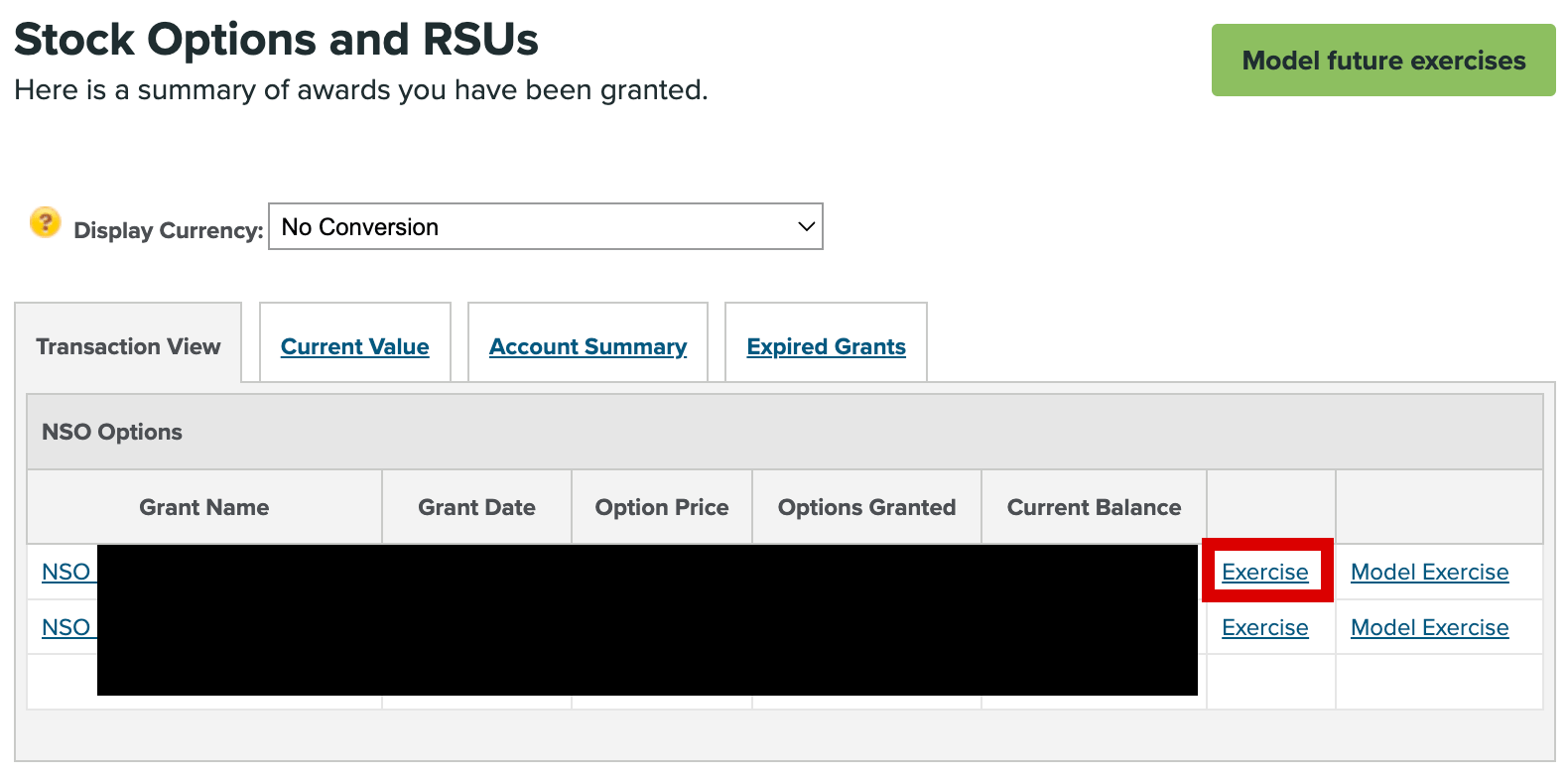
3. Poiščite dodeljene delnice in znova izberite »Exercise«
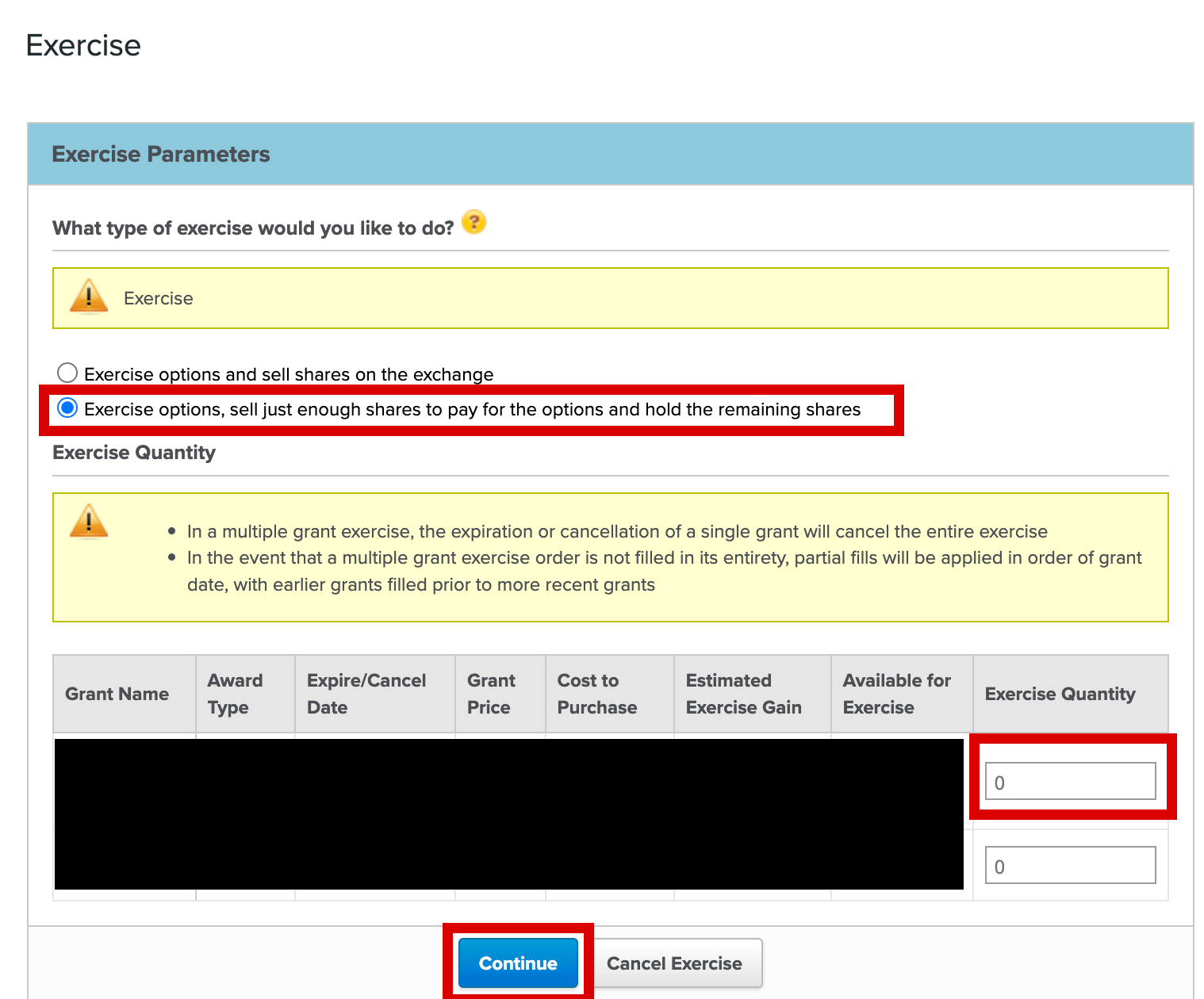
4. Vnesite parametre za uveljavitev opcij
Izberite naslednje možnosti:
- Izberite »Exercise options, sell just enough shares to pay for the options and hold the remaining shares« (uveljavite opcije, prodajte le toliko delnic, da pokrijete njihov nakup, preostale pa obdržite).
- V polje »Quantity« (količina) vnesite število delnic, ki jih želite prenesti.
- Izberite »Continue« (nadaljuj).
5. Vnesite navodila za prenos
- Kako želite prejeti delnice? Izberite »Transfer shares to a broker« (prenos delnic k borznemu posredniku).
- Kako želite prejeti izkupiček? Shareworks zahteva bančni račun, ker lahko ostane manjši znesek denarja, ki ga bodo nakazali nanj. Vnesete lahko podatke o katerem koli svojem osebnem bančnem računu.
- Na kateri trgovalni račun želite prenesti delnice? Kliknite »Edit Brokerage Account« (uredi trgovalni račun) in sledite 6. koraku.
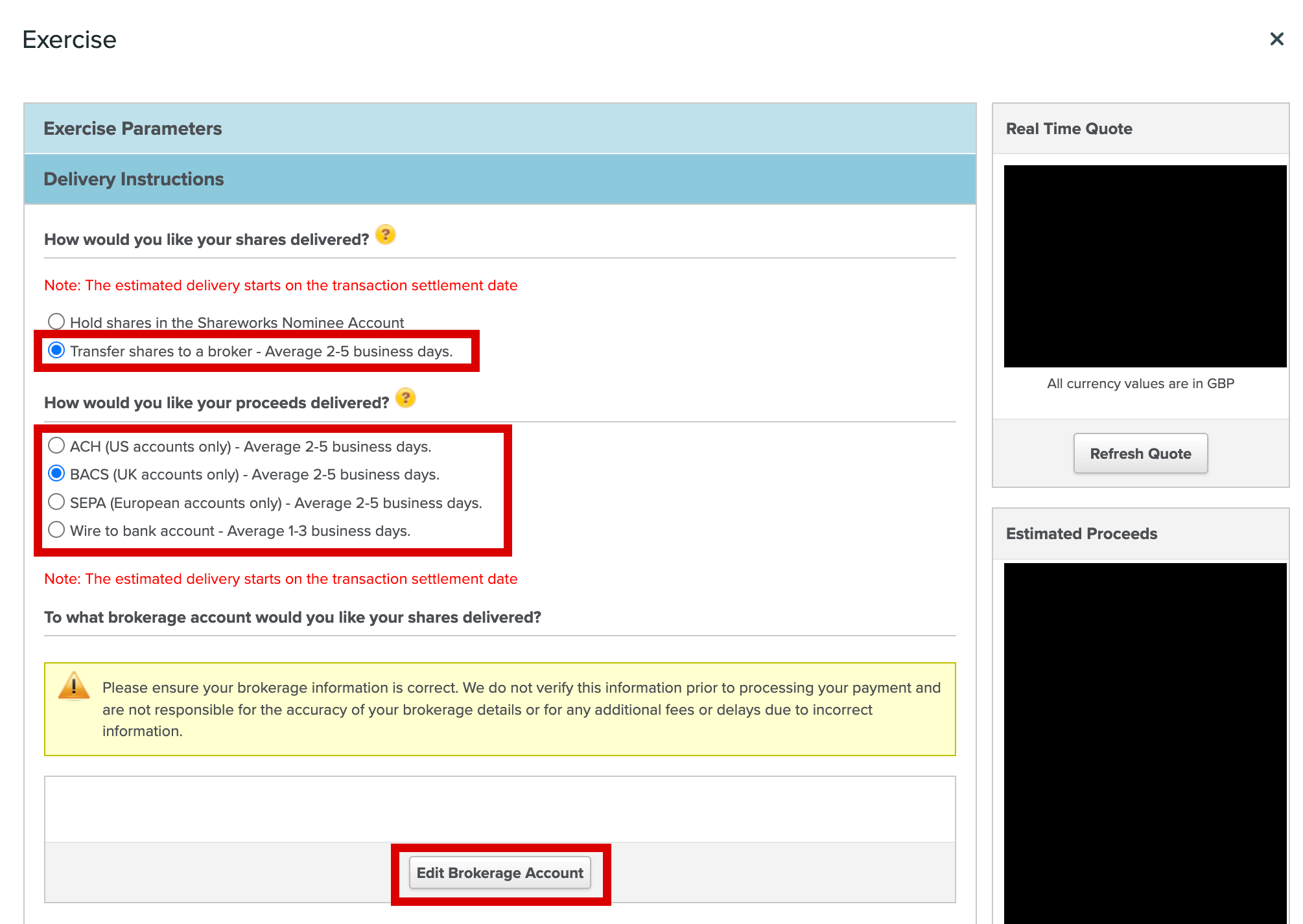
6. V pojavnem oknu »Edit Brokerage Account« (uredi trgovalni račun)
- Klirinška koda/številka DTC (Clearing Code/DTC Number): vnesite »AIUAL«.
- Vrsta klirinške kode (Clearing Code Type): izberite »CREST - UK«.
- Opomba h klirinški kodi (Clearing Code Memo): pustite prazno.
- Borznoposredniška družba (Brokerage Firm): vnesite »Lightyear«.
- Številka računa (Account Number): vnesite e-poštni naslov, povezan s svojim računom Lightyear.
- Valuta računa (Account Currency): izberite »British Pounds Sterling« (britanski funt). Vaš račun Lightyear podpira več valut. Z izbiro »British Pounds Sterling« se izognete skritim stroškom.
- Kontaktna oseba (Contact Name): vnesite »Transfers Team«.
- Telefonska številka (Phone Number): pustite prazno.
- Številka faksa (Fax Number): pustite prazno.
- E-poštni naslov (Email Address): vnesite »transfers@lightyear.com«.
- Naslov družbe (Firm Address): ta razdelek lahko predvidoma pustite prazen. Če Shareworks zahteva naslov, vnesite naslednje podatke: Ulica in hišna številka (Street Address): 256-260 Old Street, Številka pisarne, enote itd. (Suite, Unit Number, etc): Lightyear UK Ltd, Mesto (City): London, Zvezna država/pokrajina (State/Province): (pustite prazno), Poštna številka (Postal/Zip Code): EC1V 9DD, Država (Country): United Kingdom.
- Kliknite »Save« (shrani): če imate omogočeno dvofaktorsko preverjanje pristnosti, boste morali vnesti enkratno geslo.
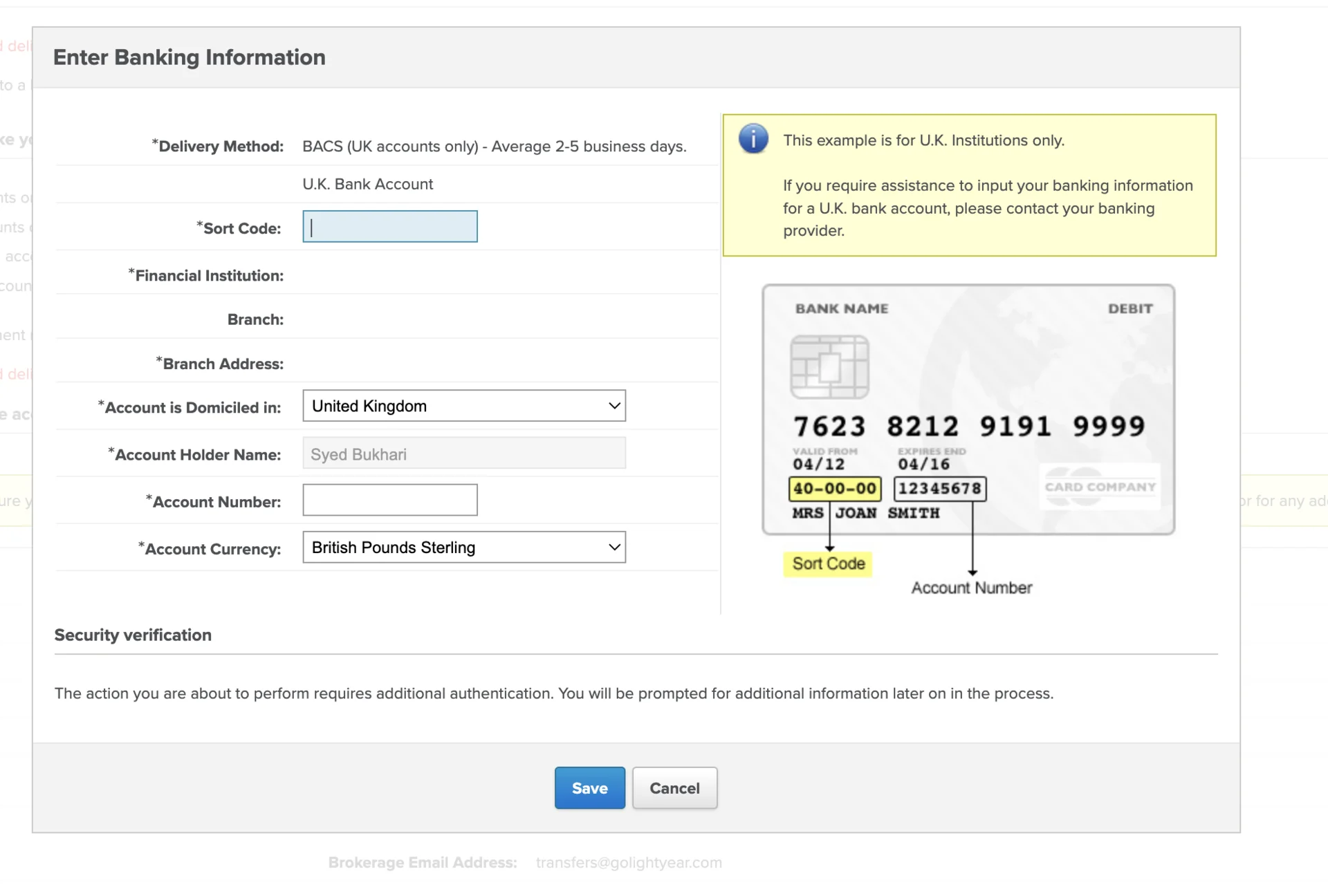
7. Na zaslonu »Enter Banking Information«
Pomaknite se navzdol in kliknite »Add/edit bank account«. Shareworks zahteva bančni račun, na katerega nakaže morebitni manjši preostanek denarja. Vnesete lahko podatke katerega koli svojega osebnega bančnega računa.
- Vnesite podatke svojega osebnega bančnega računa.
- Kliknite »Save«. Če imate omogočeno dvofaktorsko preverjanje pristnosti, boste morali vnesti enkratno geslo.
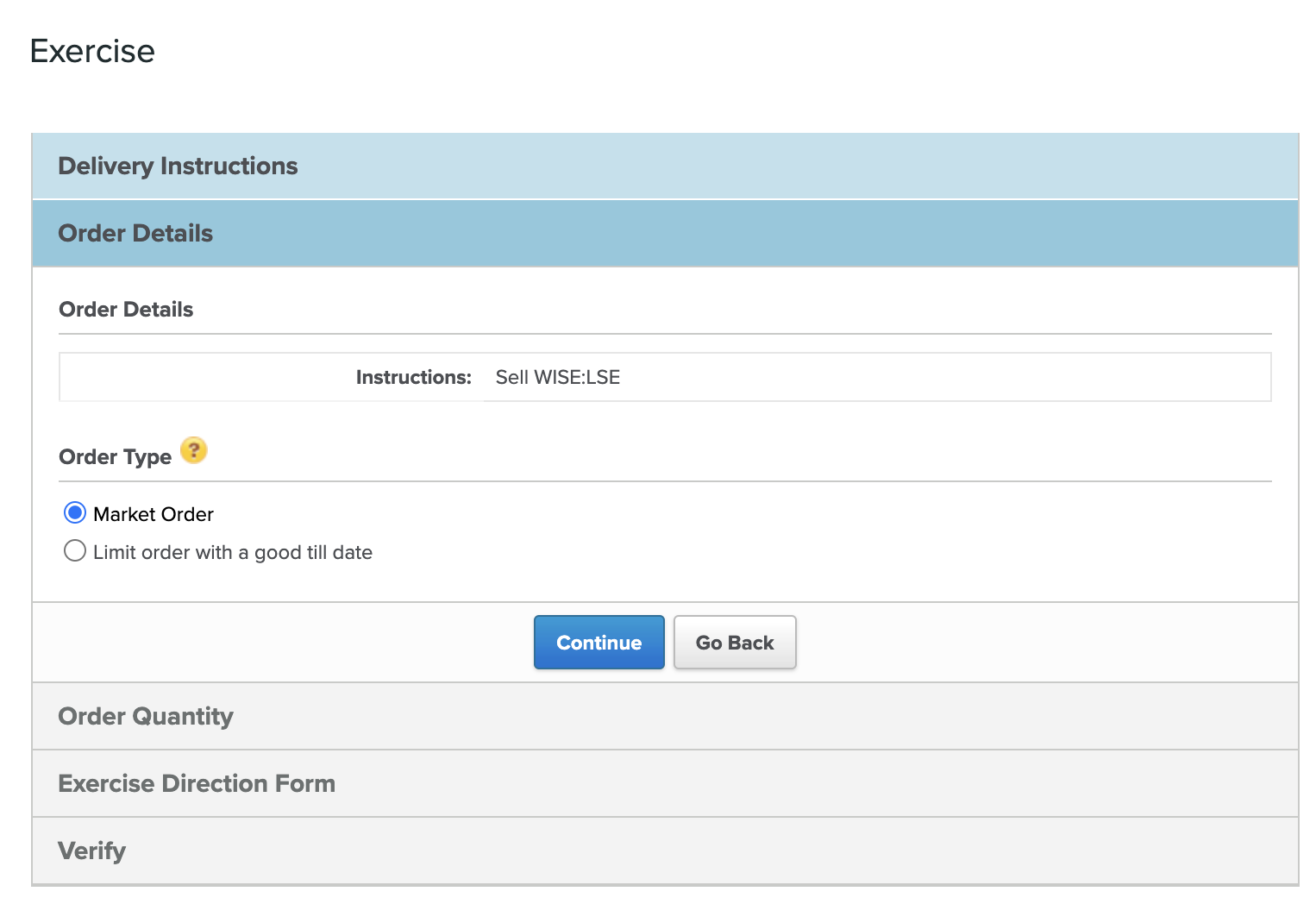
8. Vnesite podatke o naročilu
Izberite »Market order« in kliknite »Continue«.
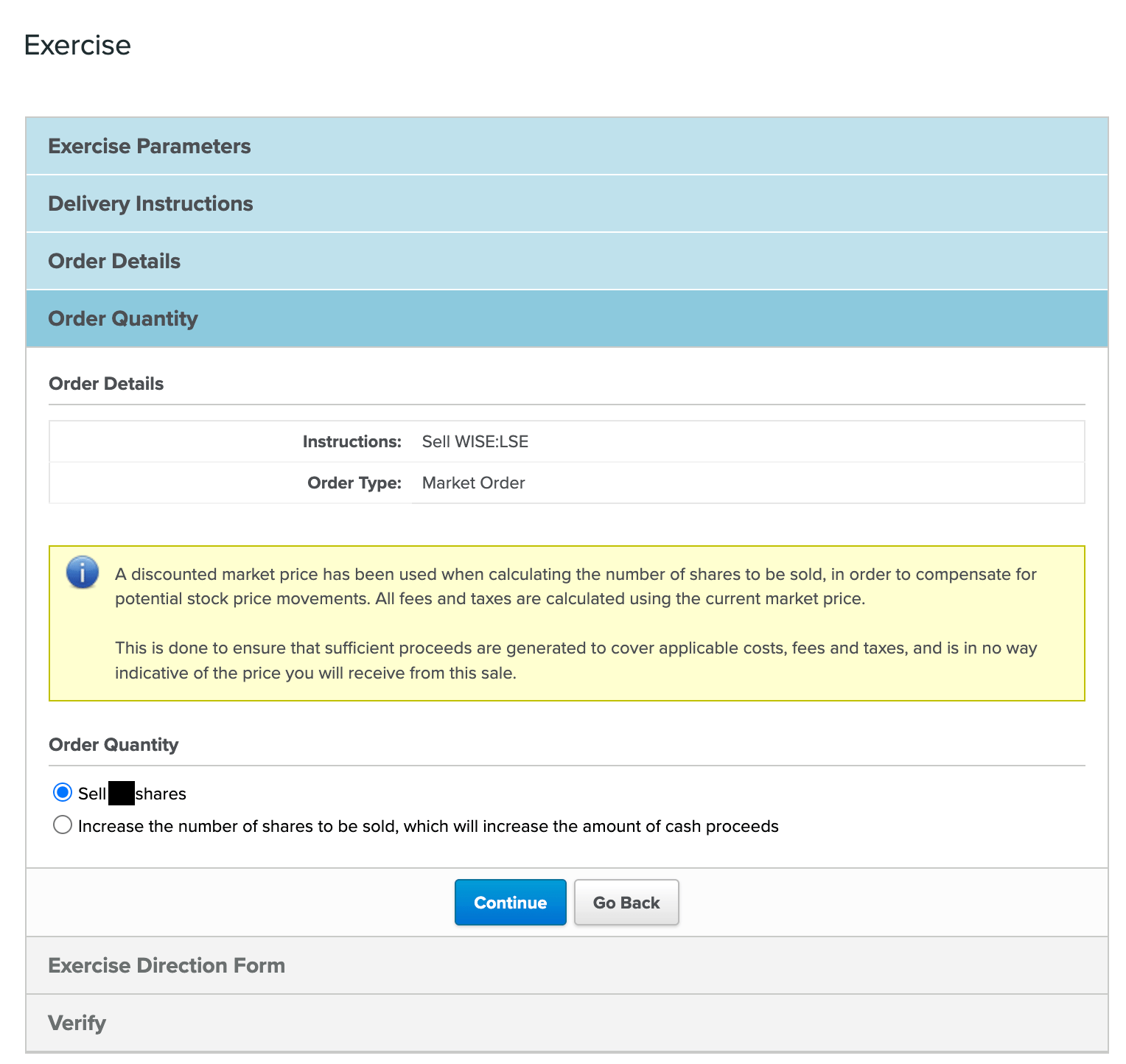
9. Vnesite količino za naročilo
V povzetku boste morda videli, da se nekatere delnice prodajajo za kritje različnih nadomestil. Shareworks lahko doda tudi posredniško provizijo 25 GBP in nadomestilo za prenos delnic 25 GBP. To je običajno.
Ko preverite podatke, lahko kliknete »Continue«.
10. Obrazec z navodili za uveljavitev opcij
- Preglejte obrazec z navodili za uveljavitev opcij. Če je vse pravilno, kliknite »Accept«.
- Na koncu na zaslonu »Verify« preverite vse doslej vnesene podatke. Če je vse tako, kot pričakujete, kliknite »Submit Exercise«.
Prenos iz storitve Shareworks prepustite nam
Ko oddate obrazec, bo ponudnik Shareworks z nami uskladil naslednje korake. Ko bo prenos delnic končan, vam bomo dobro novico sporočili s potisnim obvestilom.
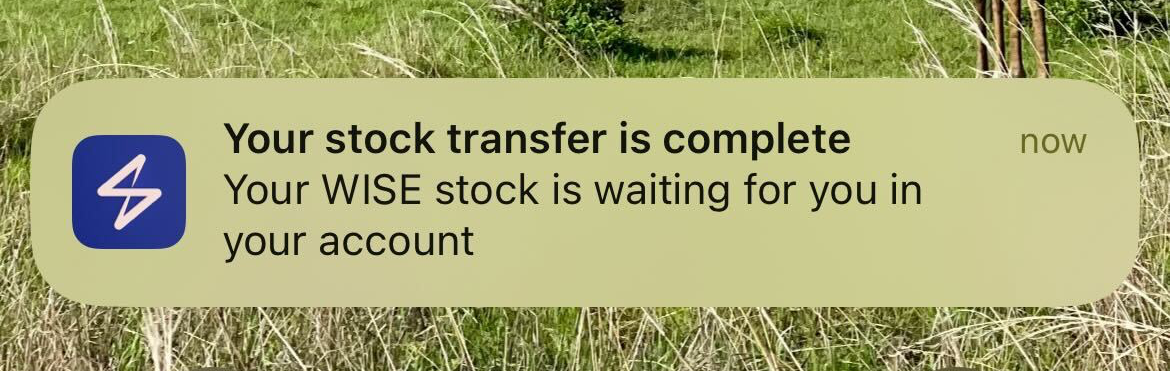
Z delnicami boste zdaj lahko trgovali v aplikaciji Lightyear.
Če ste pri sledenju tem navodilom naleteli na težave, nam to sporočite spodaj.